
01 / Régler votre alarme
Programmer une alarme une semaine sur deux
Créer une alarme
Ouvrez Alarm Pro, touchez + et donnez un nom clair à l’alarme. Autorisez l’accès aux alarmes si l’app vous le demande.
Choisir Toutes les 2 semaines
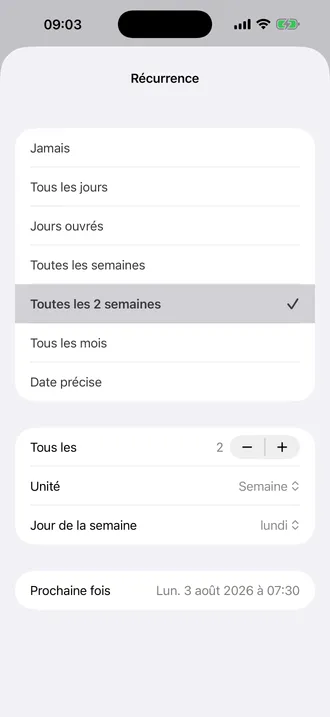
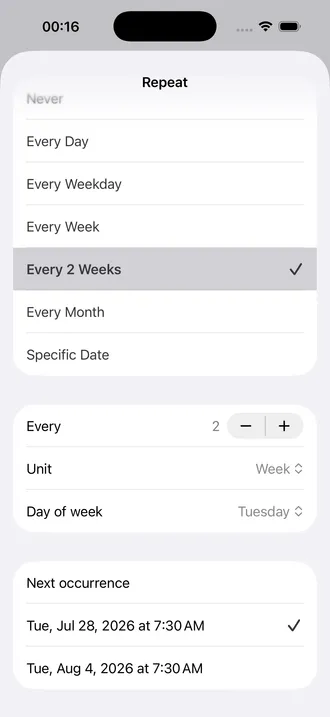
Ouvrez Récurrence et sélectionnez Toutes les 2 semaines. Les réglages doivent afficher Tous les 2 et l’unité Semaine.
Choisir le jour et la bonne semaine
Réglez Jour de la semaine. Dans Prochaine fois, choisissez la première date qui correspond à votre semaine A ou B ; elle fixe le départ du rythme.
Régler l’heure et enregistrer
Revenez à l’alarme, choisissez l’heure et touchez Enregistrer. Vérifiez que l’alarme est activée et que la prochaine sonnerie est correcte.
Pourquoi Horloge ne propose-t-elle pas « une semaine sur deux » ?
Dans Horloge, la répétition se règle par jours de la semaine. Une alarme du lundi sonne donc tous les lundis ; il n’existe pas de réglage pour ignorer le lundi intermédiaire. Le guide iPhone d’Apple présente cette répétition hebdomadaire.
Pour une tâche discrète, un rappel ou un événement de calendrier peut suffire. Si vous souhaitez une vraie alarme, avec une alternance visible et une première date vérifiable, Alarm Pro réunit le jour, l’heure et la prochaine sonnerie dans le même écran.
Votre échéance tombe plutôt à date fixe ? Consultez le guide pour mettre une alarme mensuelle sur iPhone. Une récurrence mensuelle suit le calendrier ; Toutes les 2 semaines suit le même jour une semaine sur deux.
02 / Adapter la récurrence
Commencer la bonne semaine et prévoir la fin
Pour une activité en alternance, la première date compte autant que l’intervalle. Alarm Pro permet de la vérifier avant l’enregistrement et de limiter la durée de la série.
Choisir la semaine A ou la semaine B
Un rythme de deux semaines peut commencer sur l’une de deux semaines différentes. Dans Prochaine fois, sélectionnez la première date voulue afin de conserver la bonne alternance.
Arrêter après un nombre de sonneries
Activez Se termine après, choisissez Fois et indiquez le nombre d’alarmes prévues. Pour six rendez-vous espacés de deux semaines, entrez 6 ; Dernière fois affiche la date finale.
Passer à toutes les 3 ou 4 semaines
Gardez Semaine comme unité et modifiez Tous les. Choisissez ensuite le jour et la première date pour créer un intervalle de trois ou quatre semaines.
Utiliser une date du mois
Pour le 10 de chaque mois, choisissez Mois plutôt que Semaine. Année convient à une échéance annuelle et Date précise à une seule alarme.
03 / FAQ
Questions sur l’alarme toutes les deux semaines
Peut-on programmer une alarme une semaine sur deux dans Horloge ?
Horloge répète une alarme certains jours de chaque semaine. Elle ne propose pas d’intervalle de deux semaines. Alarm Pro ajoute ce rythme et affiche la prochaine sonnerie.
Toutes les deux semaines et deux fois par semaine, est-ce pareil ?
Non. Toutes les deux semaines signifie une sonnerie, puis la suivante deux semaines plus tard, le même jour. Deux fois par semaine correspond à deux jours dans chaque semaine.
Comment choisir la bonne semaine de départ ?
Après avoir choisi le jour, consultez Prochaine fois. Sélectionnez la première date de votre planning. Cette date fixe l’alternance des semaines suivantes.
L’alarme peut-elle s’arrêter après six fois ?
Oui. Pour cette récurrence, choisissez Se termine après → Fois et indiquez 6. Vérifiez Dernière fois pour connaître la dernière sonnerie prévue.
Alarm Pro est-il gratuit ?
Alarm Pro est gratuit à télécharger et à utiliser. Des fonctionnalités plus avancées sont disponibles via des achats intégrés.
Quelle version d’iOS faut-il ?
Alarm Pro nécessite iOS 26.1 ou une version ultérieure. Autorisez les alarmes et utilisez l’alarme de test de l’app pour vérifier votre configuration.