
01 / Wecker einrichten
Einen zweiwöchigen iPhone-Wecker einrichten
Wecker anlegen
Öffne Alarm Pro, tippe auf + und gib dem Wecker einen eindeutigen Namen. Erlaube den Weckerzugriff, wenn die App danach fragt.
Alle 2 Wochen auswählen
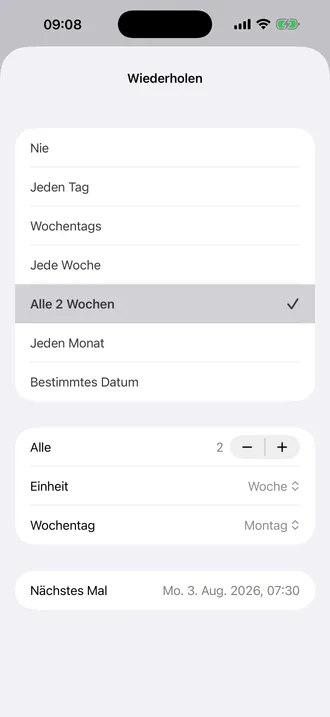
Öffne Wiederholen und tippe auf Alle 2 Wochen. Im Intervall stehen nun Alle auf 2 und Einheit auf Woche.
Wochentag und Startwoche wählen
Lege den Wochentag fest. Wähle unter Nächstes Mal das erste passende Datum, damit der Wecker in der richtigen geraden oder ungeraden Woche beginnt.
Uhrzeit einstellen und sichern
Gehe zum Wecker zurück, stelle die Uhrzeit ein und tippe auf Sichern. Prüfe anschließend, ob der Wecker aktiv ist und der nächste Termin stimmt.
Warum fehlt „alle zwei Wochen“ in der Uhr-App?
Die Wiederholung in der Uhr-App basiert auf Wochentagen. Ein Montag-Wecker klingelt deshalb jeden Montag; ein Schalter zum Überspringen der dazwischenliegenden Woche fehlt. Der iPhone-Leitfaden von Apple beschreibt diese Auswahl der Wochentage.
Für einen unauffälligen Hinweis kann eine Erinnerung oder ein Kalendertermin genügen. Wenn du einen Wecker mit eindeutigem Zwei-Wochen-Abstand, wählbarer Startwoche und Vorschau des nächsten Termins brauchst, bündelt Alarm Pro diese Angaben in einer Einstellung.
Geht es um den 1. oder 15. eines Monats? Dann hilft die Anleitung iPhone-Wecker monatlich stellen. Monatliche Regeln folgen einem Kalendertag, ein zweiwöchiger Wecker einem Wochentag in jeder zweiten Woche.
02 / Flexible Wiederholungen
Die richtige Wechselwoche wählen und ein Ende setzen
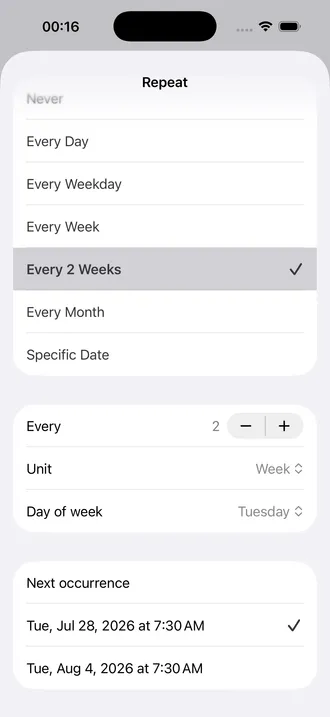
Bei einem zweiwöchigen Rhythmus entscheidet das Startdatum, welche Wochen gemeint sind. Alarm Pro zeigt diese Auswahl vorab und kann die Serie nach einer bestimmten Zahl von Auslösungen beenden.
In der passenden Woche starten
Für ein Zwei-Wochen-Intervall gibt es zwei mögliche Startphasen. Wähle unter Nächstes Mal den ersten gewünschten Termin, damit danach genau diese Wochenfolge verwendet wird.
Nach einer Zahl von Terminen stoppen
Aktiviere Endet nach, wähle Male und trage die Zahl der geplanten Auslösungen ein. Bei 6 endet die Serie nach dem sechsten zweiwöchigen Termin; Letztes Mal zeigt das Datum.
Alle 3 oder 4 Wochen erinnern
Behalte Woche als Einheit und ändere Alle auf 3 oder 4. Lege danach Wochentag und ersten Termin fest, damit auch längere Intervalle eindeutig starten.
Monat statt Wochenintervall
Für einen festen Monatstag verwendest du Monat. Jahr passt zu einem jährlichen Termin, Bestimmtes Datum zu einem einmaligen Wecker.
03 / FAQ
Fragen zum Wecker alle zwei Wochen
Kann die Uhr-App alle zwei Wochen klingeln?
Die Uhr-App wiederholt einen Wecker an ausgewählten Wochentagen jede Woche. Ein festes Zwei-Wochen-Intervall gibt es dort nicht. Alarm Pro ergänzt diesen Rhythmus und zeigt den nächsten Termin.
Was ist der Unterschied zwischen zweiwöchentlich und zweimal pro Woche?
Alle zwei Wochen bedeutet eine Auslösung im Abstand von zwei Wochen am gewählten Wochentag. Zweimal pro Woche wären zwei Wochentage innerhalb jeder Woche.
Wie wähle ich die richtige gerade oder ungerade Woche?
Prüfe nach der Auswahl des Wochentags den Bereich Nächstes Mal. Wähle dort den ersten Termin aus deinem Plan. Dieses Datum legt die weitere Wochenfolge fest.
Kann der Wecker nach sechs Terminen enden?
Ja. Wähle bei einem Zwei-Wochen-Intervall Endet nach → Male und trage 6 ein. Unter Letztes Mal kontrollierst du die letzte geplante Auslösung.
Ist Alarm Pro kostenlos?
Alarm Pro kann kostenlos geladen und verwendet werden. Erweiterte Funktionen sind über In-App-Käufe erhältlich.
Welche iOS-Version brauche ich?
Alarm Pro setzt iOS 26.1 oder neuer voraus. Erlaube den Weckerzugriff und kontrolliere die Einrichtung mit dem Testwecker der App.